


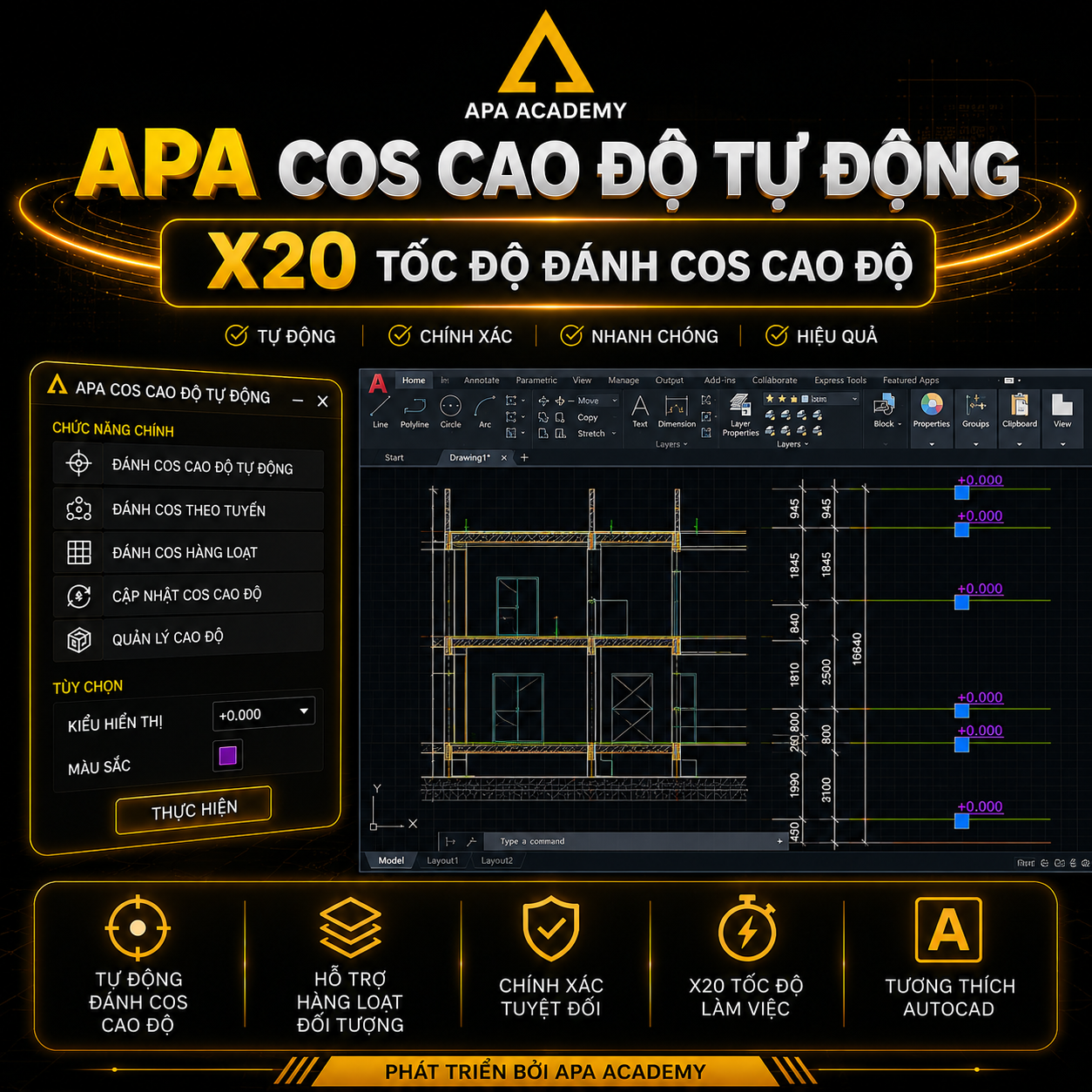
Xóa bỏ hoàn toàn thao tác tính toán thủ công – Tối ưu tốc độ triển khai bản vẽ kỹ thuật vượt trội cùng Expert.
🔴 Nỗi ám ảnh mang tên “Đánh Cos Thủ Công”
Anh em làm triển khai bản vẽ kiến trúc chắc chắn đều hiểu sự mệt mỏi khi phải ngồi cộng trừ từng con số và gõ lại text cho hàng loạt cos cao độ trên mặt đứng, mặt cắt. Chỉ cần sai một con số hoặc thay đổi thiết kế là phải sửa lại từ đầu, cực kỳ mất thời gian và dễ gây sai sót khi thi công thực tế.
Lisp Tự Động Đánh Cos chính là công cụ sinh ra để giải quyết dứt điểm bài toán đó. Công cụ tự động nhận diện khoảng cách từ điểm gốc và cập nhật chính xác hàng loạt thông số cao độ chỉ trong chớp mắt.
📦 Các Tính Năng Vượt Trội Của Lisp Tự Động Đánh Cos
| Tính năng nổi bật | Lợi ích thực tế cho User |
|---|---|
| Tự động hóa 100% | Chỉ cần chọn 1 điểm gốc (Cos ±0.000), các điểm còn lại sẽ tự động được tính toán và điền số liệu chính xác tuyệt đối. |
| Hoạt động trực tiếp trên Block | Hỗ trợ nhận diện các ghi chú cos cao độ đã được đóng Block Attribute, giữ nguyên tiêu chuẩn thể hiện bản vẽ của riêng bạn. |
| Linh hoạt tùy chỉnh chuyên sâu | Cho phép can thiệp sâu vào thông số tiền tố/hậu tố, làm tròn số thập phân qua bảng setup chuyên nghiệp. |
🛠️ Hướng Dẫn Sử Dụng Nhanh (4 Bước Đơn Giản)
Để tối ưu quy trình triển khai bản vẽ bằng Lisp đánh cos cao độ tự động, anh em chỉ cần thực hiện theo các bước sau:
- 1
Cài đặt công cụ: Mở AutoCAD, gõ lệnhAP(AppLoad) để tải file Lisp vào bản vẽ hiện hành. -
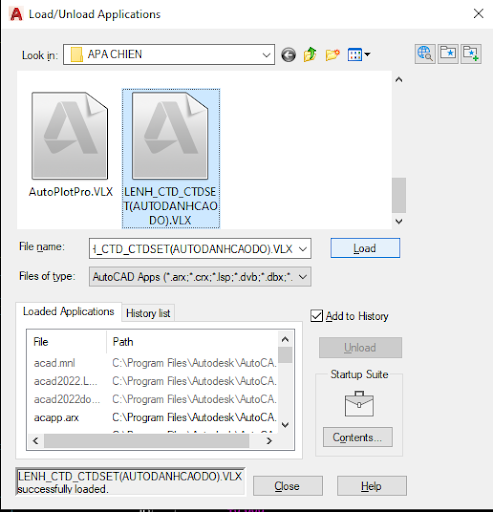
Cài đặt công cụ tải Lisp - 2
Chuẩn bị Block Ký hiệu: Chuẩn bị sẵn ký hiệu (ghi chú) cos cao độ của bạn đã được đóng Block cẩn thận. -
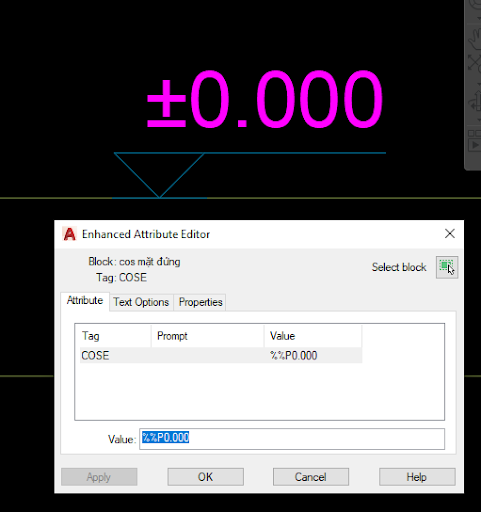
Chuẩn bị Block Ký hiệu - 3
Quét chọn đối tượng: Copy Block ký hiệu thả vào các vị trí cần đánh cos. Sau đó quét chuột chọn toàn bộ các cos cao độ có trên mặt cắt/mặt đứng đó. -
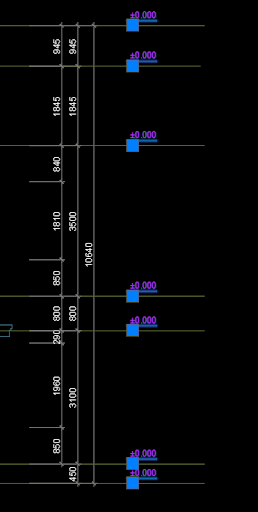
Quét chọn đối tượng - 4
Kích hoạt tự động: Gõ lệnhCTD, sau đó click chuột chọn vào Cos ±0.000. Ngay lập tức, tất cả các cos còn lại sẽ tự động nhảy số liệu chuẩn xác. -
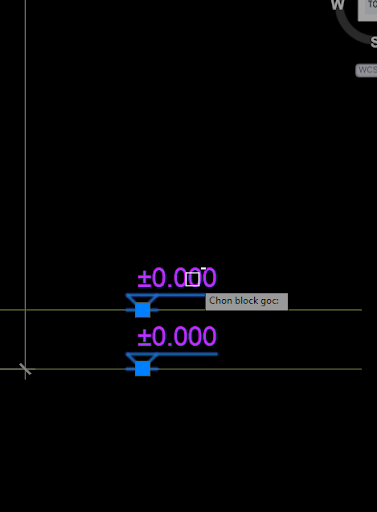
Kích hoạt tự động
Bước 1:
⚙️ Bảng Thông Số Chuyên Sâu (Lệnh CTDSET)
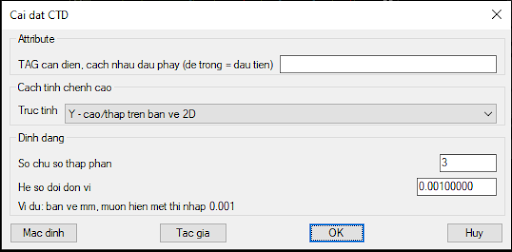
Để công cụ hoạt động đúng với tiêu chuẩn quy chuẩn bản vẽ của từng dự án (Dim style, Text style, Số thập phân), anh em sử dụng lệnh CTDSET.
💡 Mẹo chuyên nghiệp từ APA Academy:
Gõ lệnh CTDSET trên thanh Command để gọi Bảng Setup Chuẩn. Tại đây, anh em có thể tùy biến các thông số hệ số tỷ lệ, tiền tố (ví dụ thêm dấu $+$, $-$), và làm tròn số thập phân sao cho khớp hoàn toàn với template bản vẽ đang dùng.
📺 Video Hướng Dẫn Chi Tiết & Link Tải Lisp AutoCAD
🎬 Xem video hướng dẫn chi tiết cách dùng Lisp: Tại đây
Tải Xuống Lisp Tự Động Đánh Cos Cao Độ Miễn Phí
Sở hữu ngay công cụ tối ưu hóa hiệu suất thiết kế, được kiểm duyệt an toàn tuyệt đối từ đội ngũ giảng viên APA.